移动球
这是 Gamedev Canvas 教程 10 个步骤中的第 2 步。在你完成了本节教程之后,你可以在 Gamedev-Canvas-workshop/lesson2.html 看到源码。
从上一节中你已经知道如何去绘制一个球。现在让我们使它动起来。从技术上讲,我们将在画布上绘制一个球,之后让它消失,然后在一个稍微不用的位置上再绘制一个一样的球。就像电影里的每一帧动起来的感觉。
定义绘制循环
为了在每一帧中持续更新画布上的绘图,我们需要定义一个绘图函数,该函数将反复执行,每次执行时使用一组不同的变量值来更改精灵的位置等。你可以使用 JavaScript 的定时函数来反复执行该函数。稍后的教程中,我们可以体会到 requestAnimationFrame() 如何帮助我们进行绘制,但我们先从 setInterval() 开始来创建一些循环逻辑。
删除 HTML 文件中除前两行以外的所有 JavaScript 代码,并在其下方添加以下内容。draw() 函数将在 setInterval 中每 10 毫秒执行一次:
function draw() {
  // 用于绘制的代码
}
setInterval(draw, 10);
得益于 setInterval 的无限性,draw() 函数将每 10 毫秒就会被调用,除非我们停止它。现在,我们来绘制小球吧,在 draw() 函数中添加以下内容:
ctx.beginPath();
ctx.arc(50, 50, 10, 0, Math.PI * 2);
ctx.fillStyle = "#0095DD";
ctx.fill();
ctx.closePath();
现在,尝试更新你的代码,球会在每一帧画面重新绘制。
让球动起来
目前你可能不会注意到球体正在不断被重绘,因为它没有移动。让我们改变这一点。首先,我们不再使用硬编码的位置 (50,50),而是将起始点定义在画布的底部中央位置,并将其存储在名为 x 和 y 的变量中,然后利用这些变量来确定圆的绘制位置。
首先,在 draw() 函数上方添加以下两行代码,以定义 x 和 y:
let x = canvas.width / 2;
let y = canvas.height - 30;
接下来更新 draw() 函数,在 arc() 方法中使用 x 和 y 变量,如下面高亮行所示:
function draw() {
  ctx.beginPath();
  ctx.arc(x, y, 10, 0, Math.PI * 2);
  ctx.fillStyle = "#0095DD";
  ctx.fill();
  ctx.closePath();
}
现在到了最重要的部分:我们想要在每一帧都被绘制出来之后,给 x 和 y 添加一个较小的值,让它看起来像是在移动。让我们将这些值定义为 dx 和 dy,并将它们的值分别设为 2 和 -2。在你的 x 和 y 变量声明下方添加以下内容:
let dx = 2;
let dy = -2;
最后一步是在每一帧中使用 dx 和 dy 变量更新 x 和 y,这样在每次更新时,球都会被绘制在新的位置上。请在你的 draw() 函数中添加以下两行代码(如下所示):
function draw() {
  ctx.beginPath();
  ctx.arc(x, y, 10, 0, Math.PI * 2);
  ctx.fillStyle = "#0095DD";
  ctx.fill();
  ctx.closePath();
  x += dx;
  y += dy;
}
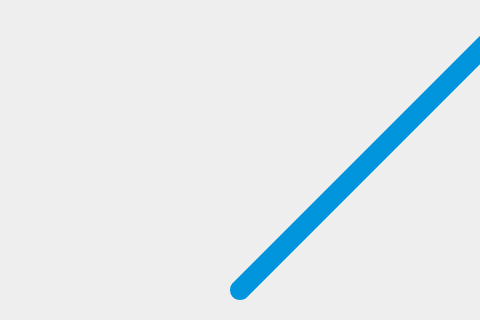
再次保存代码,并在浏览器中尝试。虽然看起来球身后留下了尾迹,但程序运行正常:
在每一帧更新之前清空画布
球移动时留下了轨迹,因为我们在每一帧上都画了一个新的圆,而没有去掉之前的一个圆。不要担心,因为有一个方法来清空画布的内容:clearRect()。该方法有四个参数:矩形左上角的 x 和 y 坐标,以及矩形的右下角的 x 和 y 坐标。在这个矩形覆盖的整个区域里,之前所画的任何内容将被清除。
将下列高亮显示行添加到 draw() 函数:
function draw() {
  ctx.clearRect(0, 0, canvas.width, canvas.height);
  ctx.beginPath();
  ctx.arc(x, y, 10, 0, Math.PI * 2);
  ctx.fillStyle = "#0095DD";
  ctx.fill();
  ctx.closePath();
  x += dx;
  y += dy;
}
保存你的代码并再次尝试,这次你将看到球移动后没有留下轨迹。每隔 10 毫秒,画布就会被清除,蓝色的圆圈 (我们的球) 将被绘制在一个给定的位置上,而 x 和 y 的值将在下一个帧被更新。
保持代码整洁
在接下来的几篇文章中,我们将在 draw() 函数中添加越来越多的命令,因此尽可能保持简单和整洁是很好的。让我们从把绘制球的代码移至一个单独的函数。
用以下两个函数替换现有的 draw() 函数:
function drawBall() {
  ctx.beginPath();
  ctx.arc(x, y, 10, 0, Math.PI * 2);
  ctx.fillStyle = "#0095DD";
  ctx.fill();
  ctx.closePath();
}

function draw() {
  ctx.clearRect(0, 0, canvas.width, canvas.height);
  drawBall();
  x += dx;
  y += dy;
}
比较你的代码
你可以在下面的实时演示中查看本文的代码,并使用它来更好地了解其工作原理:
备注:这些页面上的实时示例会自动运行,因此我们添加了一个“开始游戏”按钮。这有助于避免游戏自动开始,从而减少频繁触发警报或其他事件的情况。
<canvas id="myCanvas" width="480" height="320"></canvas>
<button id="runButton">开始游戏</button>
canvas {
  background: #eeeeee;
}
button {
  display: block;
}
const canvas = document.getElementById("myCanvas");
const ctx = canvas.getContext("2d");
let x = canvas.width / 2;
let y = canvas.height - 30;
const dx = 2;
const dy = -2;

function drawBall() {
  ctx.beginPath();
  ctx.arc(x, y, 10, 0, Math.PI * 2);
  ctx.fillStyle = "#0095DD";
  ctx.fill();
  ctx.closePath();
}

function draw() {
  ctx.clearRect(0, 0, canvas.width, canvas.height);
  drawBall();
  x += dx;
  y += dy;
}

function startGame() {
  setInterval(draw, 10);
}

const runButton = document.getElementById("runButton");
runButton.addEventListener("click", () => {
  startGame();
  runButton.disabled = true;
});
备注:尝试改变移动球的速度,或者移动球的方向。
下一步
我们已经画了我们的球,并将其移动,但它仍然消失在画布的边缘。在第三章中,我们将探讨如何使其从墙壁反弹。