border-image-slice CSS property
Baseline
Weitgehend verfügbar
Diese Funktion ist gut etabliert und funktioniert auf vielen Geräten und in vielen Browserversionen. Sie ist seit Juli 2015 browserübergreifend verfügbar.
Die border-image-slice CSS Eigenschaft teilt das durch border-image-source angegebene Bild in Bereiche. Diese Bereiche bilden die Komponenten des Randbildes eines Elements.
Probieren Sie es aus
border-image-slice: 30;
border-image-slice: 30 fill;
border-image-slice: 44;
border-image: url("/shared-assets/images/examples/border-florid.svg") round;
border-image-slice: calc(50 / 184 * 100%) calc(80 / 284 * 100%) fill;
border-image-width: 30px 48px;
<section id="default-example">
  <div id="example-element">This is a box with a border around it.</div>
</section>
#example-element {
  width: 80%;
  height: 80%;
  display: flex;
  align-items: center;
  justify-content: center;
  padding: 50px;
  background: #fff3d4;
  color: black;
  border: 30px solid;
  border-image: url("/shared-assets/images/examples/border-diamonds.png") 30
    round;
  font-size: 1.2em;
}
Syntax
/* All sides */
border-image-slice: 30%;

/* top and bottom | left and right */
border-image-slice: 10% 30%;

/* top | left and right | bottom */
border-image-slice: 30 30% 45;

/* top | right | bottom | left */
border-image-slice: 7 12 14 5;

/* Using the `fill` keyword */
border-image-slice: 10% fill;
border-image-slice: fill 10%;

/* Global values */
border-image-slice: inherit;
border-image-slice: initial;
border-image-slice: revert;
border-image-slice: revert-layer;
border-image-slice: unset;
Die Eigenschaft border-image-slice kann mit einem bis vier <number-percentage> Werten angegeben werden, die die Position jedes Bildschnitts darstellen. Negative Werte sind ungültig; Werte, die größer als ihre entsprechende Dimension sind, werden auf 100% begrenzt.
- Wenn eine Position angegeben ist, werden alle vier Schnitte im gleichen Abstand von ihren jeweiligen Seiten erstellt.
- Bei zwei angegebenen Positionen erzeugt der erste Wert Schnitte, die vom oberen und unteren Rand gemessen werden, der zweite erzeugt Schnitte, die vom linken und rechten Rand gemessen werden.
- Bei drei angegebenen Positionen erzeugt der erste Wert einen Schnitt, der vom oberen Rand gemessen wird, der zweite erzeugt Schnitte, die vom linken und rechten Rand gemessen werden, der dritte erzeugt einen Schnitt, der vom unteren Rand gemessen wird.
- Bei vier angegebenen Positionen erzeugen sie Schnitte, die in folgender Reihenfolge (im Uhrzeigersinn) vom oberen, rechten, unteren und linken Rand gemessen werden.
Der optionale Wert fill, falls verwendet, kann überall in der Deklaration platziert werden.
Werte
<number>-
Repräsentiert einen Randabstand in Pixeln für Rasterbilder und Koordinaten für Vektorbilder. Bei Vektorbildern bezieht sich die Zahl auf die Größe des Elements, nicht auf die Größe des Quellbildes, daher sind in diesen Fällen Prozentsätze generell vorzuziehen.
<percentage>-
Repräsentiert einen Randabstand als Prozentsatz der Größe des Quellbildes: die Breite des Bildes für horizontale Abstände, die Höhe für vertikale Abstände.
fill-
Bewahrt die mittlere Bildregion und zeigt sie wie ein Hintergrundbild an, jedoch über dem eigentlichen
backgroundgestapelt. Seine Breite und Höhe sind so bemessen, dass sie den oberen und linken Bildregionen entsprechen.
Beschreibung
Der Schneidevorgang erzeugt insgesamt neun Bereiche: vier Ecken, vier Kanten und eine mittlere Region. Vier Schnittlinien, die in einem bestimmten Abstand von ihren jeweiligen Seiten verlaufen, steuern die Größe der Bereiche.
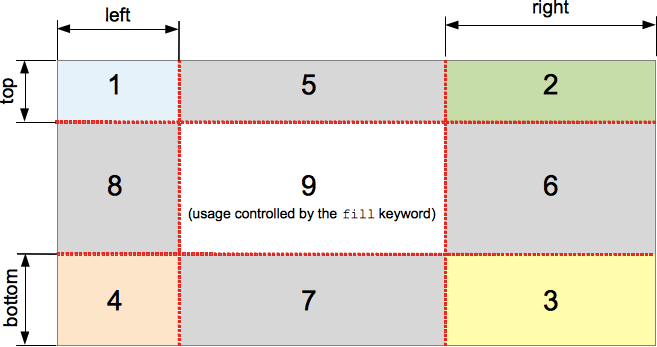
Das obige Diagramm veranschaulicht die Lage jedes Bereichs.
- Zonen 1-4 sind Eckbereiche. Jede wird einmal verwendet, um die Ecken des endgültigen Randbildes zu formen.
- Zonen 5-8 sind Randbereiche. Diese werden wiederholt, skaliert oder anderweitig modifiziert im endgültigen Randbild, um die Abmessungen des Elements anzupassen.
- Zone 9 ist die mittlere Region. Sie wird standardmäßig verworfen, aber wie ein Hintergrundbild verwendet, wenn das Schlüsselwort
fillgesetzt ist.
Die Eigenschaften border-image-repeat, border-image-width, und border-image-outset bestimmen, wie diese Bereiche verwendet werden, um das endgültige Randbild zu formen.
Formale Definition
| Anfangswert | 100% |
|---|---|
| Anwendbar auf | Alle Elemente, außer interne Tabellenelemente, falls border-collapse collapse ist. Auch anwendbar auf ::first-letter. |
| Vererbt | Nein |
| Prozentwerte | bezieht sich auf die Größe des Bildes |
| Berechneter Wert | ein bis vier Prozentwert(e) (wie angegeben) oder absolute Länge(n) plus das Schlüsselwort fill, falls angegeben |
| Animationstyp | by computed value type |
Formale Syntax
border-image-slice =
  [ <number [0,∞]> | <percentage [0,∞]> ]{1,4}  &&
  fill?
Beispiele
Einstellbare Randbreite und Schnitt
Das folgende Beispiel zeigt ein <div> mit einem darauf eingestellten Randbild. Das Quellbild für die Ränder ist wie folgt:

Die Diamanten im Quellbild sind 30px groß, daher erhalten Sie vollständige und recht scharfe Diamanten in Ihrem Rand, wenn Sie 30 Pixel als Wert sowohl für border-width als auch für border-image-slice einstellen:
border-width: 30px;
border-image-slice: 30;
Dies sind die Standardwerte, die wir in diesem Beispiel verwendet haben. Wir haben jedoch auch zwei Schieberegler bereitgestellt, um Ihnen zu ermöglichen, die Werte der obigen beiden Eigenschaften dynamisch zu ändern, damit Sie den Effekt, den sie haben, schätzen können:
border-image-slice Ändert die Größe des Bildschnitts, der für jeden Rand und jede Randecke (und den Inhaltsbereich, falls das Schlüsselwort fill verwendet wird) verwendet wird — wenn dieser Wert von 30 abweicht, sieht der Rand etwas unregelmäßig aus, kann aber interessante Effekte haben.
border-width: Ändert die Breite des Randes. Die Größe des abgetasteten Bildes wird angepasst, um in den Rand zu passen, was bedeutet, dass, wenn die Breite größer als der Schnitt ist, das Bild etwas verpixelt aussehen kann (es sei denn, Sie verwenden ein SVG-Bild).
HTML
<div class="wrapper">
  <div></div>
</div>

<ul>
  <li>
    <label for="width">slide to adjust <code>border-width</code></label>
    <input type="range" min="10" max="45" id="width" />
    <output id="width-output">30px</output>
  </li>
  <li>
    <label for="slice">slide to adjust <code>border-image-slice</code></label>
    <input type="range" min="10" max="45" id="slice" />
    <output id="slice-output">30</output>
  </li>
</ul>
CSS
.wrapper {
  width: 400px;
  height: 300px;
}

div > div {
  width: 300px;
  height: 200px;
  border-width: 30px;
  border-style: solid;
  border-image: url("/shared-assets/images/examples/border-diamonds.png");
  border-image-slice: 30;
  border-image-repeat: round;
}

li {
  display: flex;
  place-content: center;
}
JavaScript
const widthSlider = document.getElementById("width");
const sliceSlider = document.getElementById("slice");
const widthOutput = document.getElementById("width-output");
const sliceOutput = document.getElementById("slice-output");
const divElem = document.querySelector("div > div");

widthSlider.addEventListener("input", () => {
  const newValue = `${widthSlider.value}px`;
  divElem.style.borderWidth = newValue;
  widthOutput.textContent = newValue;
});

sliceSlider.addEventListener("input", () => {
  const newValue = sliceSlider.value;
  divElem.style.borderImageSlice = newValue;
  sliceOutput.textContent = newValue;
});
Ergebnis
Spezifikationen
| Spezifikation |
|---|
| CSS Backgrounds and Borders Module Level 3 # border-image-slice |